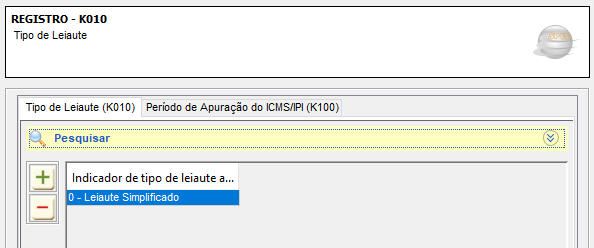
Quando a empresa precisar realizar a geração do Bloco K no SPED ICMS, referente às informações de controle de estoque, o sistema disponibiliza duas formas de geração.
O Bloco K poderá ser gerado:
- A partir da importação de um arquivo SPED ICMS que já contenha o Bloco K; ou
- A partir das informações do Inventário de Estoque cadastradas no sistema.
1. Geração a partir da importação de SPED
O usuário poderá importar um arquivo do SPED ICMS que contenha o Bloco K e utilizar essas informações para gerar o novo arquivo.
Nesse caso:
- Realizar a importação do SPED ICMS do cliente no sistema, em Arquivos > Fiscal > Importa Arquivo Sped ICMS
- Selecione o arquivo Marcando Opção Itens Inventário, não é necessário preencher conta contabil.
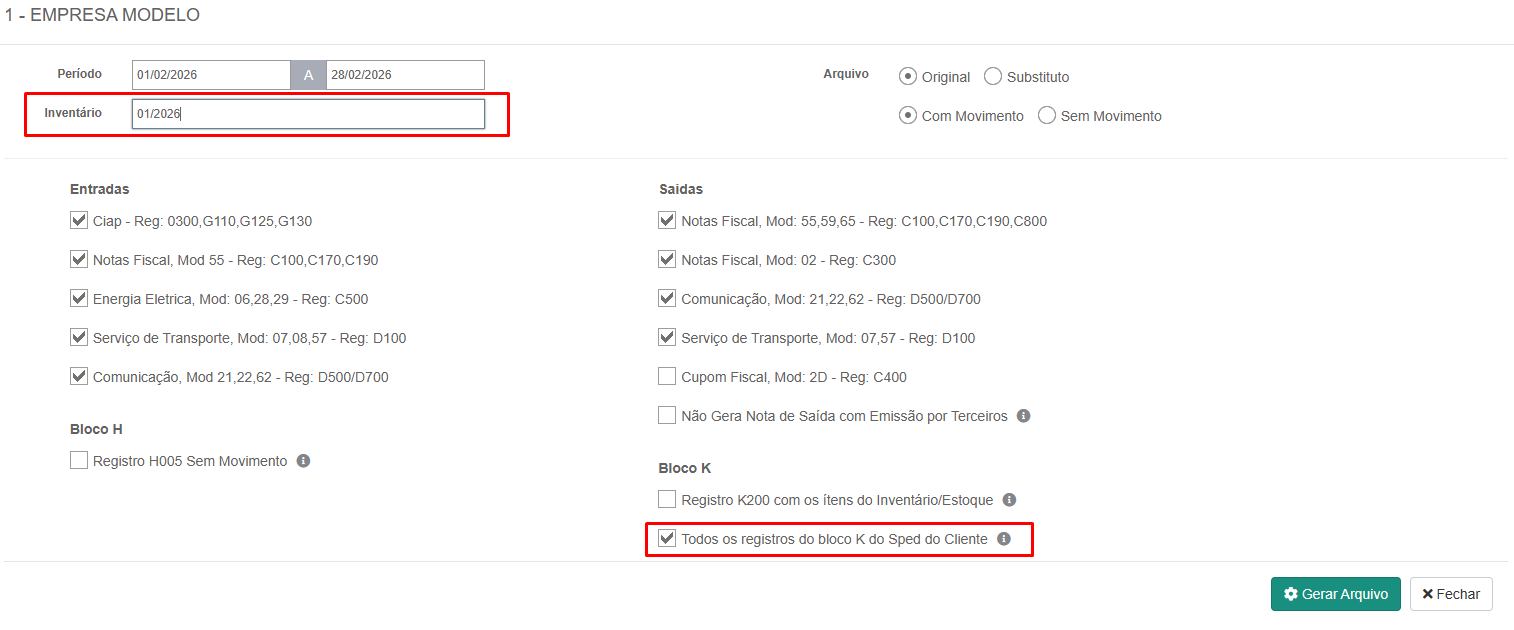
- No momento da geração do SPED ICMS, selecionar a opção:
- Bloco K: Todos os registros do bloco K do Sped do Cliente
O sistema utilizará as informações existentes no arquivo importado para compor o Bloco K.
Observação: Quando for realizada a importação de um arquivo SPED ICMS que contenha o Bloco K, as informações presentes nesse arquivo serão armazenadas internamente pelo sistema. Esses dados não possuem uma tela específica para consulta ou edição no sistema. No entanto, eles serão utilizados posteriormente na geração de um novo arquivo SPED ICMS, caso seja selecionada a opção do bloco K. Nesse caso, o sistema utilizará as informações importadas para gerar novamente os registros simplificados do Bloco K no novo arquivo SPED.
2. Geração a partir do Inventário de Estoque
Outra forma de geração do Bloco K é utilizando os itens cadastrados no Inventário de Estoque no sistema.
Para isso, é necessário realizar previamente o cadastro dos itens.
Acesse: Movimento > Fiscal > Inventário Estoque
Nesta tela será possível adicionar manualmente os itens ou realizar a importação por planilha.
2.1 Inclusão Manual dos Itens
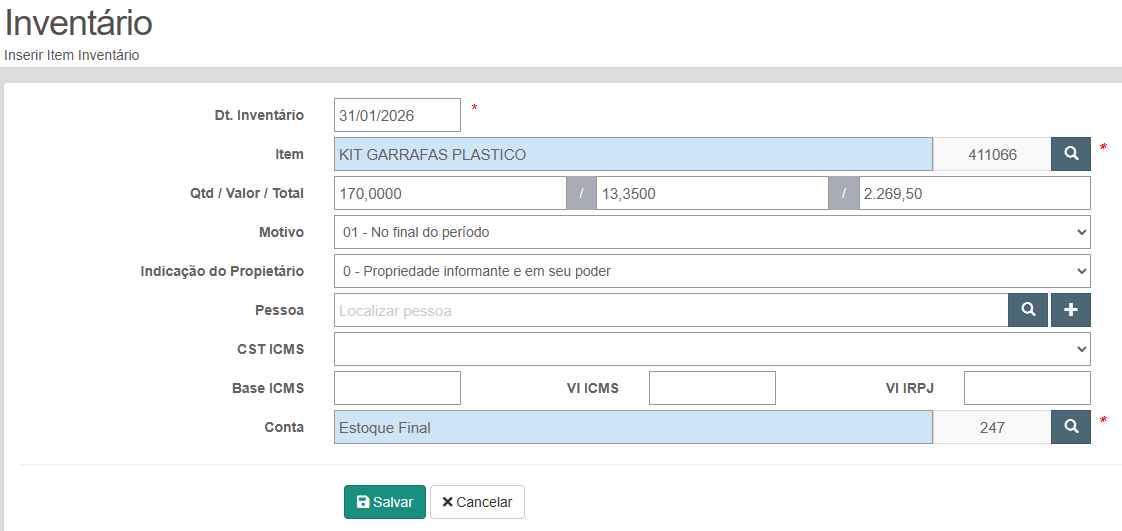
Para adicionar um item, deverão ser informados os dados necessários para a geração do Registro H no SPED ICMS.
Preencha os seguintes campos:
- Dt. Inventário: Data do inventário a ser cadastrado;
- Item: Informar o item do estoque;
- Qtd/ Valor/ Total: Informar a quantidade existente do item, seu valor unitário e o valor total correspondente;
- Indicação do Proprietário: se preenchido com valor ‘1’ (posse de terceiros) ou ‘2’ (propriedade de terceiros), o campo pessoa será obrigatório.
- Pessoa: informar a pessoa da posse;
- Conta: Informar a conta contábil correspondente ao estoque. Não gerando lançamento contábil.
2.2 Importação por Planilha
Caso o usuário possua muitos itens, poderá realizar a importação por planilha no formato CSV.
A planilha deve conter as seguintes colunas:
- Descrição do item
- Código do item
- Quantidade
- Vl. Unitário
- Vl. Total
- Unidade
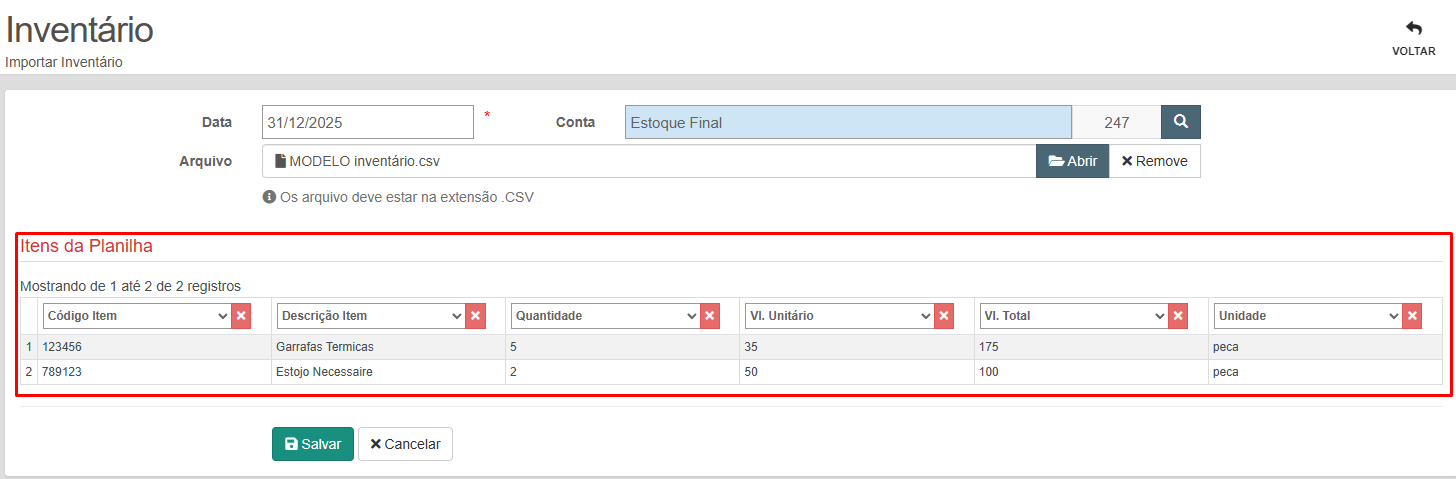
A importação deve ser em Movimento > Fiscal > Inventário Estoque > Opções > Importar

- Informe Data: Data do inventário a ser cadastrado;
- Conta Contabil: Informar a conta contábil correspondente ao estoque.Esse campo será utilizado apenas para informação no SPED, não gerando lançamento contábil.
- Arquivo: Selecione a planilha, que deve estar em formato .CSV
- Itens da Planilha: É necessário relacionar as colunas da planilha, indicando ao sistema a qual informação cada coluna corresponde.
2.3 Clonagem de Inventário para Outro Período
Caso seja necessário repetir os mesmos itens em outro período, o sistema permite clonar o inventário já cadastrado. Para isso, utilize: Opções > Clonar

3. Geração do Inventário no SPED ICMS
Ao gerar o arquivo do SPED ICMS, será necessário informar:
- Mês/Ano do Inventário
Esse campo deve corresponder ao período em que o inventário foi cadastrado no sistema.
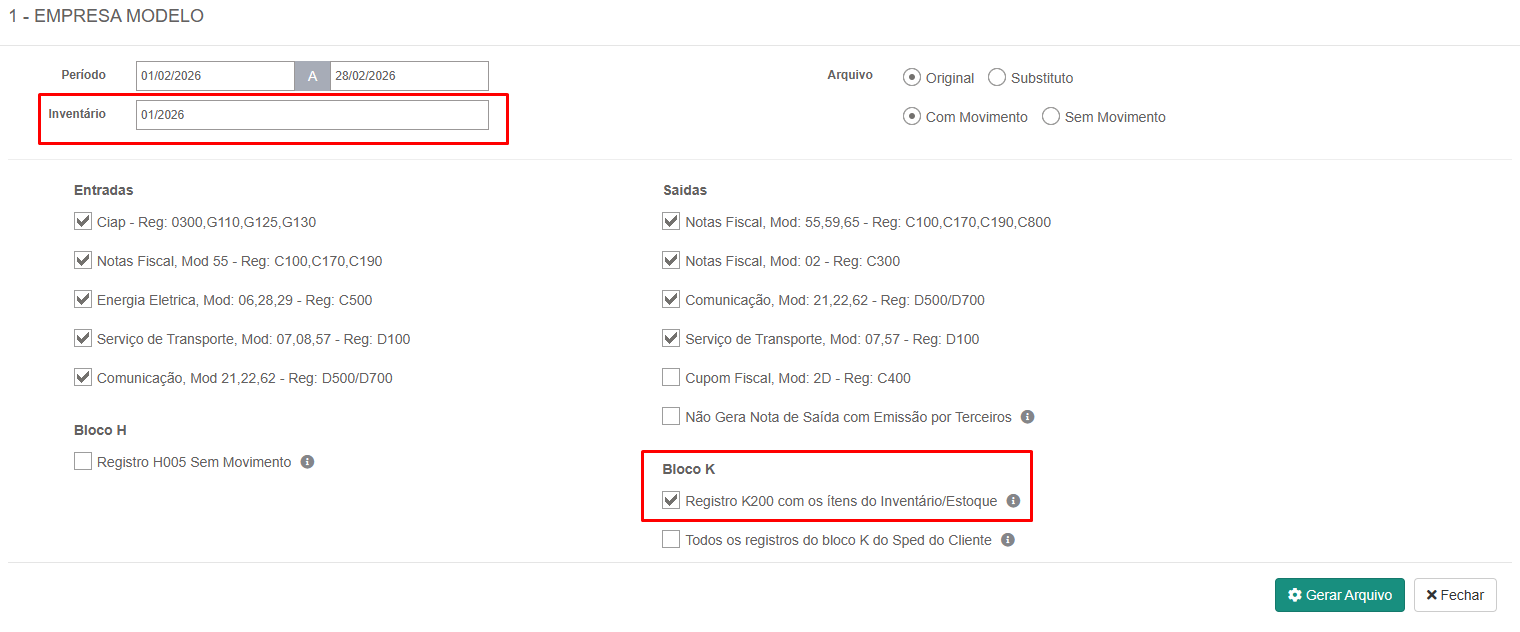
IMPORTANTE: O sistema apenas irá gerar o leiaute simplificado do registro K, e somente será gerado os registros K100 e K200, caso o usuário precisar gerar informações nos demais blocos ou em outro leiaute, deverá efetuar diretamente no validador.