A importação de lançamentos contábeis pode ser realizada por meio de planilha em formato CSV, permitindo a criação automática de um lote contábil com os lançamentos informados no arquivo.
O processo de importação é realizado no menu: Arquivos → Contábil → Importar Planilha
1. Criação da Planilha de Importação
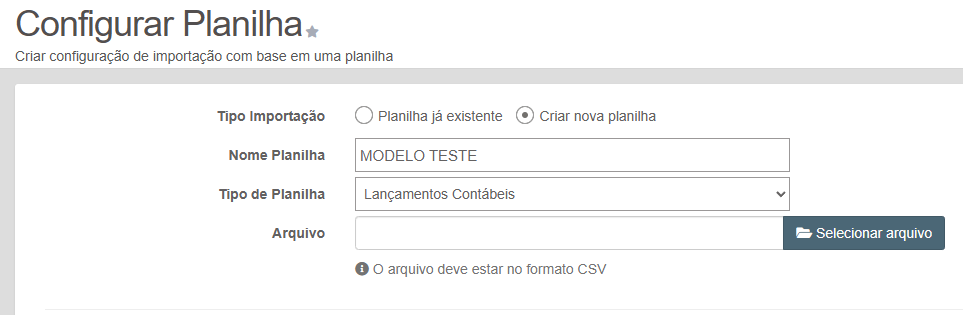
Na primeira importação é necessário selecionar a opção Criar Planilha, informe:
- Nome Planilha: Informar nome para o modelo de planilha;
- Tipo: selecionar o tipo correspondente Lançamentos Contábeis.
- Arquivo: Selecionar o arquivo CSV.
Após isso, será necessário realizar o relacionamento das colunas da planilha com os campos do sistema.
2.Configurar Planilha
Campos obrigatórios
A planilha deve conter obrigatoriamente:
- Data
- Valor do Lançamento
Campos opcionais
Também podem ser importadas as seguintes informações:
- Conta Débito: Código da conta contábil no sistema Contabit
- Conta Crédito: Código da conta contábil no sistema Contabit
- Código Histórico: Código do histórico no sistema Contabit
- Documento: Número do documento
- Complemento: Descrição complementar do lançamento
- Centro de Custo Débito: Código do centro de custo no sistema Contabit
- Centro de Custo Crédito: Código do centro de custo no sistema Contabit
- Associar Débito: Código da conta contábil no sistema externo
- Associar Crédito: Código da conta contábil no sistema externo
- Transação: Identificador para agrupar múltiplas linhas (campo numérico)
3. Configurar Planilha
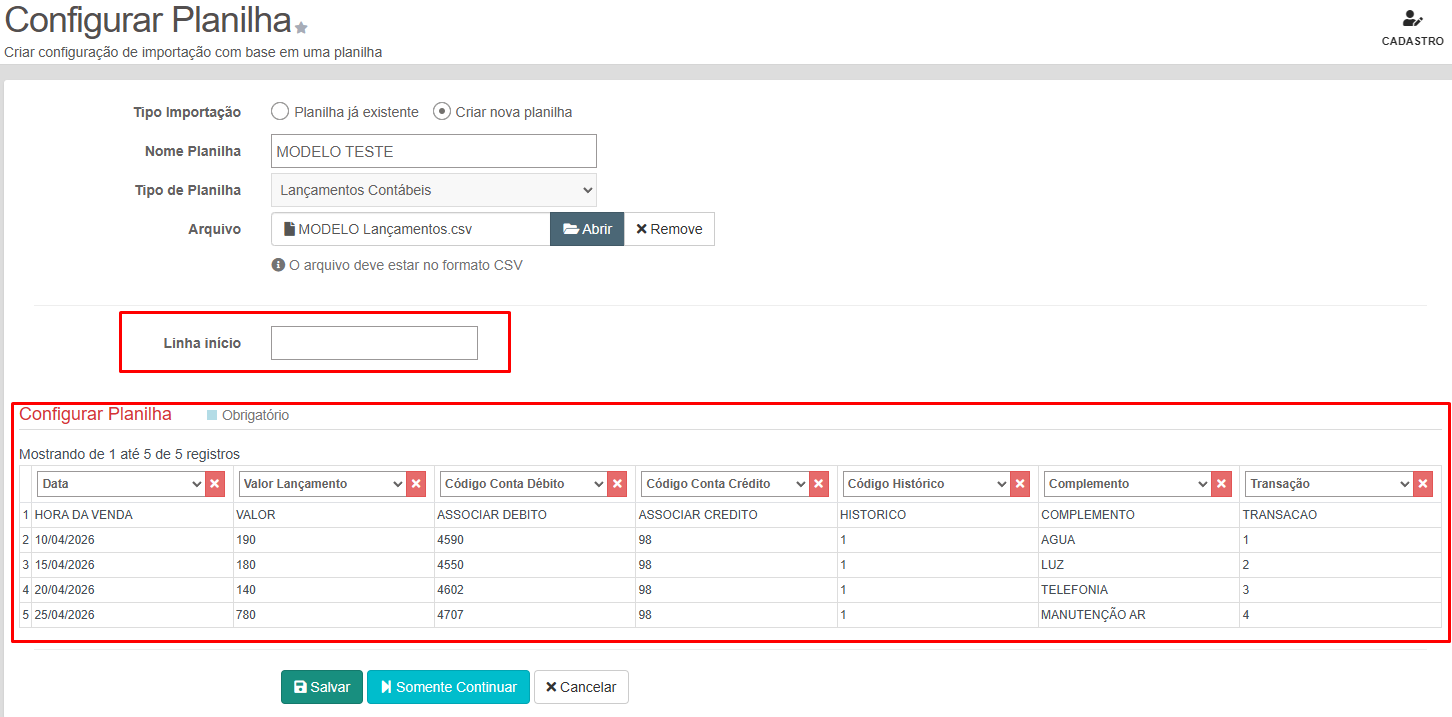
É necessário relacionar as colunas da planilha, indicando ao sistema a qual informação cada coluna corresponde. Após associar as colunas da planilha, deve ser informada a linha inicial dos dados.
Exemplos:
- Planilha com cabeçalho → Linha inicial = 2
- Planilha sem cabeçalho → Linha inicial = 1
4. Cenários de Estrutura da Planilha
A planilha pode ser gerada de duas formas, dependendo da estrutura de contas utilizada no sistema de origem.
Cenário 1 – Planilha com contas do plano de contas Contabit
Neste cenário, o sistema de origem já utiliza ou possui parâmetro para exportar utilizando os códigos de contas contábeis do plano de contas da Contabit.
Dessa forma, os lançamentos podem ser importados diretamente sem necessidade de relacionamento de contas.
Campos necessários na planilha
- Data
- Valor
- Conta Débito
- Conta Crédito
- Histórico ou Complemento ou Documento
Cenário 2 – Planilha com contas do sistema externo
Neste cenário, o sistema de origem possui um plano de contas próprio, diferente do plano de contas da Contabit.
Nesse caso devem ser utilizados os campos:
- Associar Débito
- Associar Crédito
Esses códigos representam as contas contábeis do sistema externo e serão relacionados ao plano de contas da Contabit durante o processo de importação.
Campos necessários na planilha
- Data
- Valor
- Associar Débito
- Associar Crédito
- Transação
- Complemento ou Documento
5. Utilização da Coluna Transação
A coluna Transação deve ser utilizada quando o lançamento contábil possuir:
- Mais de um débito
- Mais de um crédito
- Ambos
Ao informar o mesmo código de transação em várias linhas, o sistema entenderá que todas fazem parte do mesmo lançamento contábil, agrupando-as no mesmo número de lançamento.
6. Salvar ou Somente Continuar
Ao finalizar o relacionamento das colunas da planilha, existem duas opções:
- Salvar: O sistema grava o relacionamento das colunas como modelo, permitindo reutilizar a mesma configuração em futuras importações. A reutilização só será possível se a planilha possuir exatamente a mesma estrutura.
- Somente Continuar: O relacionamento das colunas não será salvo, sendo utilizado apenas para a importação atual.
7. Associação de Dados para Importação
Após continuar o processo, será necessário informar alguns dados complementares para geração do lote contábil, podendo ser solicitados:
- Nº do Lote Contábil
- Observação do Lote
- Conta Débito
- Conta Crédito
- Histórico
- Complemento
Esses campos podem ser utilizados como informações padrão, quando não estiverem presentes na planilha.
8. Consulta dos Lançamentos Importados
Após confirmar a importação, será criado um lote contábil contendo os lançamentos.
Esse lote poderá ser consultado, editado ou removido no menu: Movimento → Contábil → Lançamentos por Lote