O Atestado de Saúde Ocupacional (ASO) é emitido para exames admissional, periódico, de mudança de função e demissional.
Formas de Cadastro de ASO
O sistema permite duas formas de inclusão:
1. Importação via XML (eSocial)
Utilizado quando o ASO é gerado por clínica/terceiro e disponibilizado em arquivo XML no leiaute do eSocial.
Atenção: XML deve seguir padrão do eSocial.
2. Cadastro Manual
Utilizado quando o ASO precisa ser registrado diretamente no sistema, e não há XML disponível, o lançamento ocorre de forma manual.
Finalidades do Cadastro
Controle Gerencial (Sem envio ao eSocial)
Esta opção para quando o ASO já foi enviado ao eSocial pela clínica, e a empresa deseja apenas controlar: Vencimentos,Histórico de exames, emitir relários do sistema da situação dos colaboradores.
Envio ao eSocial pelo Sistema
Esta opção para quando Clínica não realiza envio ao eSocial e/ou a empresa centraliza o envio pelo sistema. Importante ter atenção a todos os dados obrigatórios.
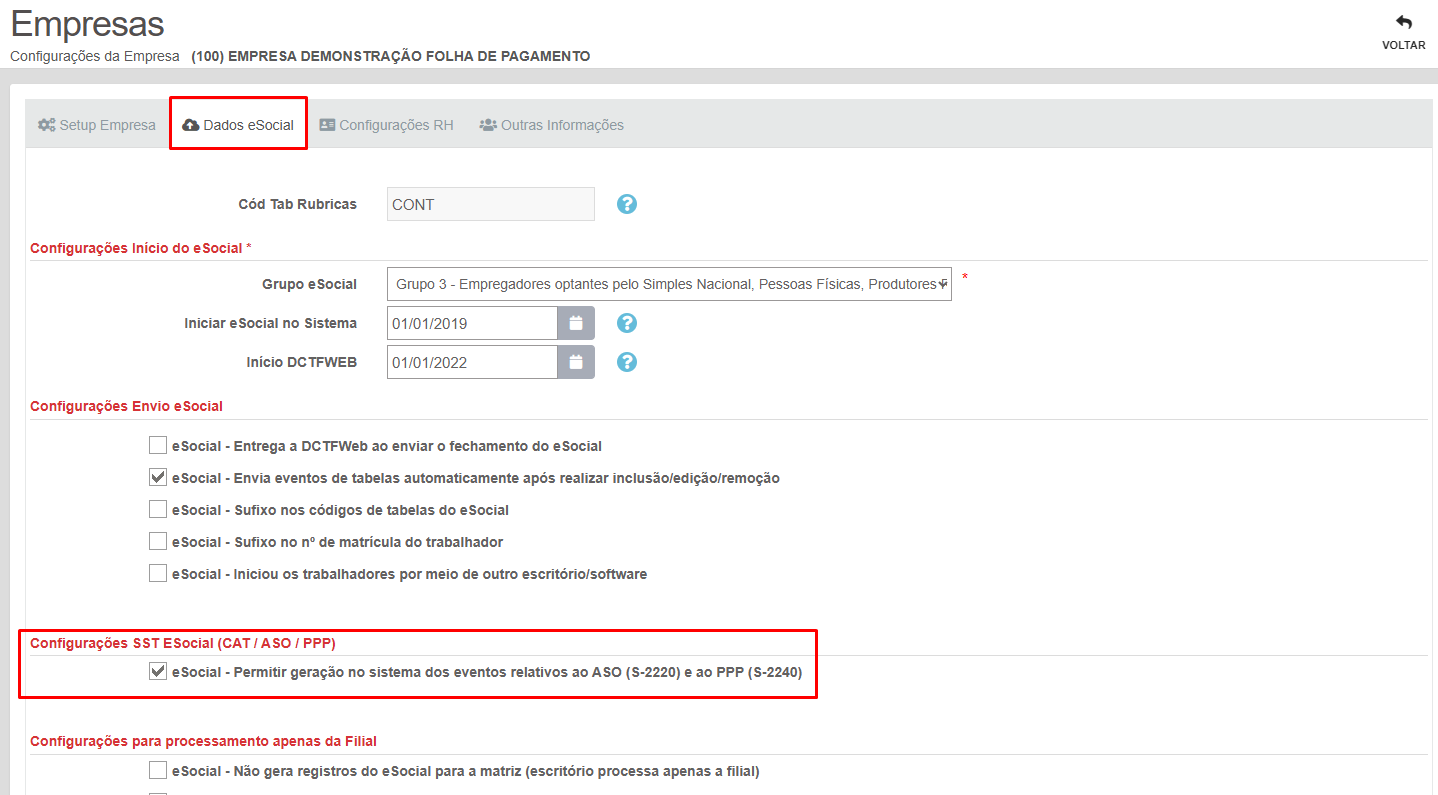
Para configurar o envio ao eSocial, em Cadastro > Empresa > Dados Cadastrais, acesse opções adicionais da empresa e clique em +Config. Empresa. Na Aba Dados eSocial em Configurações SST ESocial (CAT / ASO / PPP) deve estar marcado a opção:
- eSocial - Permitir geração no sistema dos eventos relativos ao ASO (S-2220) e ao PPP (S-2240)
Cadastro Manual
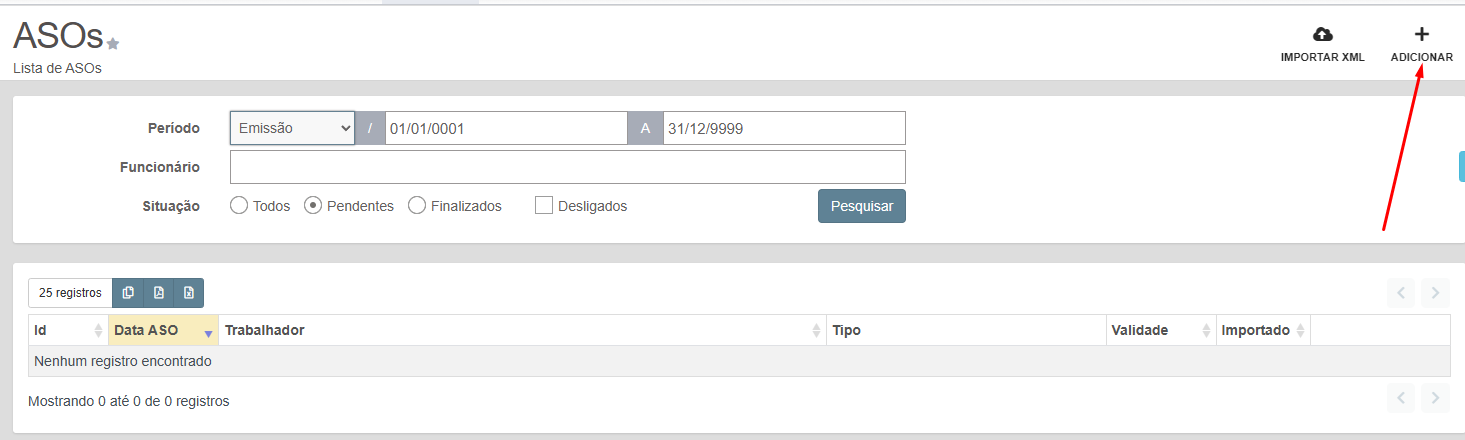
Para adicionar acesse menu cadastro > SST - ESocial > ASO, clique em adicionar.
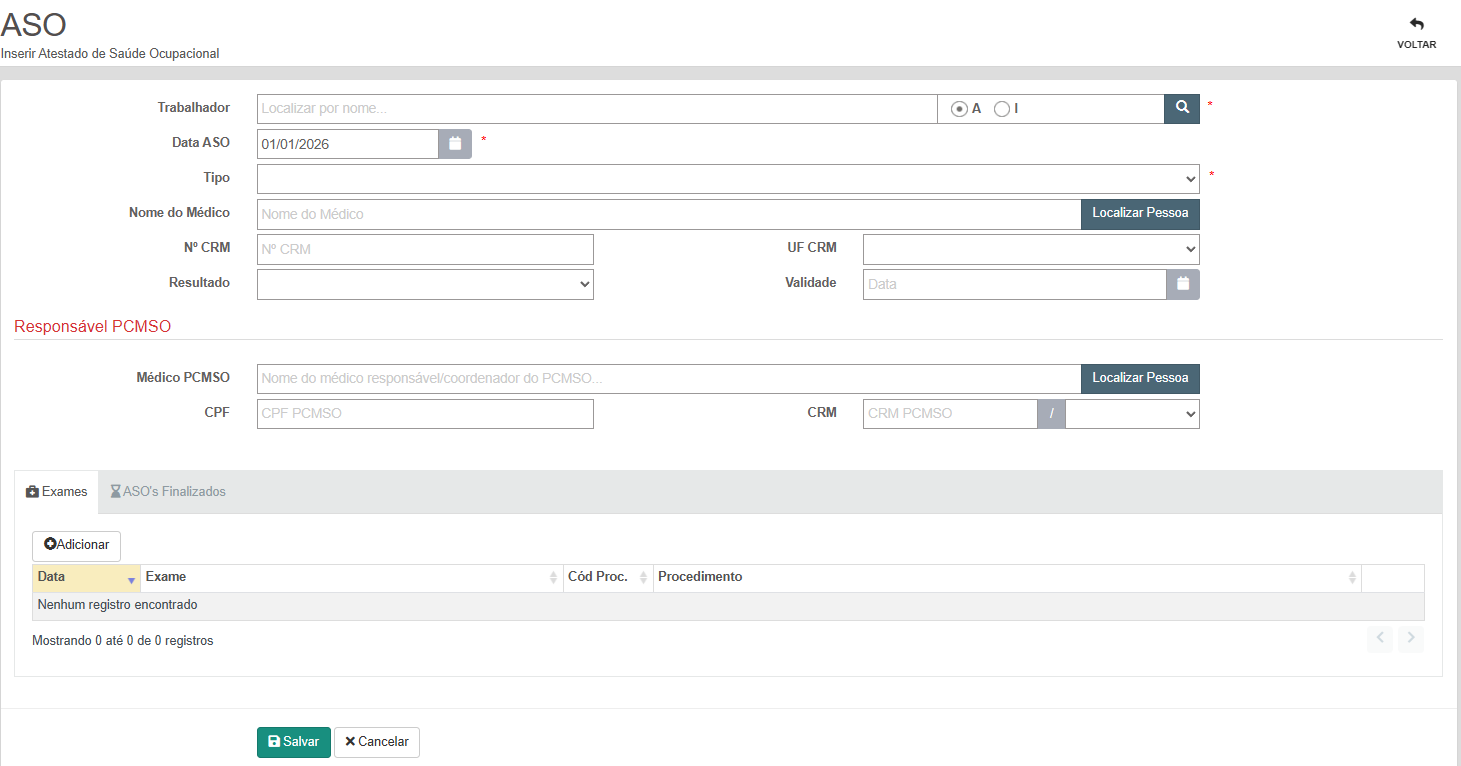
Informe:
- Trabalhador;
- Data ASO;
- Tipo
- Nome Médico: Informe o nome manualmente ou selecione via “Localizar Pessoa”. O médico deve estar cadastrado em Cadastro > Pessoas com classificação Médicos (CRM).
- N° CRM;
- UF CRM;
- Resultado;
- Validade;
- Responsável PCMSO
- Médico PCMSO: Informe o nome manualmente ou selecione via “Localizar Pessoa”. O médico deve estar cadastrado em Cadastro > Pessoas com classificação Médicos (CRM).
- CPF
- CRM e UF
- Exames
- Clique em Adicionar para incluir os exames realizados e preencha as informações conforme o documento técnico (ASO ou laudo médico):
- Data
- Exame: Caso não haja opções disponíveis, clique no botão “+" para realizar o cadastro.
- Diagnostico: código conforme tabela do eSocial (Caso a opção de diagnóstico não esteja sendo listada, verifique se as tabelas estão atualizadas em Cadastro > SST eSocial > Tabelas > Diagnósticos.)
- Resultado
- Ordem Exame
- Obs.Proced.: Em determinados diagnósticos, este campo é obrigatório para o envio ao eSocial. Recomenda-se consultar o manual do eSocial para verificar as exigências.
- Data
- Clique em Adicionar para incluir os exames realizados e preencha as informações conforme o documento técnico (ASO ou laudo médico):